


Zarejestruj się
Interesujesz się GTA? Dołącz do naszej społeczności na GTA Forum! Wymieniaj się wiedzą, poznawaj nowości, korzystaj z poradników i bądź na bieżąco z GTA Online i FiveM.

RomanNara
Użytkownik
-
Dołączył
-
Ostatnia wizyta
-
Witam Mogę już dołączyć do GTA V on- line. przy moich problemach pomogło: 1. wyłączenie Defendera Windows 10, w zablokowaniu Defendera pomocny był AVAST. Defender Win blokował pliki Social Club, oraz GTA V 2. Ponowna instalacja gry i Social Club 3. Pokazywał się komunikat: twój komputer (procesor) nie spełnia wymagań. Pomogła instalacja sterowników karty graficznej NIVIDA Teraz wszystko działa jak przed aktualizacją Windows 10, jest Ok RomanNara
-
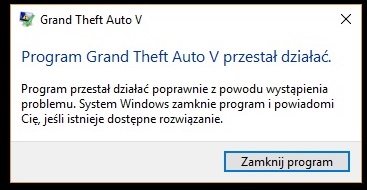
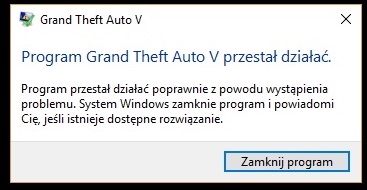
Mam problem z uruchomieniem GTA V (wersja pudełkowa) przez Socjal Klub po aktualizacji Windows 10. Po uruchomieniu Socjal Club na czarnym tle pojawia się informacja: Program Grand Theft Auto V Przestał działać poprawnie z powodu wystąpienia problemu. System Win zamknie program i powiadomi Cię, jeśli istnieje dostępne rozwiązanie. "Zamknij program". Kilkakrotnie instalowałem i naprawiałem GTA V i Socjal Club, oraz zaczynałem od czystej i aktualnej instalacji systemu, wyłączyłem Defendera i zrobiłem wykluczenia plików GTA V. Gra nie uruchamia się.