




Zarejestruj się
Interesujesz się GTA? Dołącz do naszej społeczności na GTA Forum! Wymieniaj się wiedzą, poznawaj nowości, korzystaj z poradników i bądź na bieżąco z GTA Online i FiveM.

Kubsztainerix
Użytkownik
-
Dołączył
-
Ostatnia wizyta
-
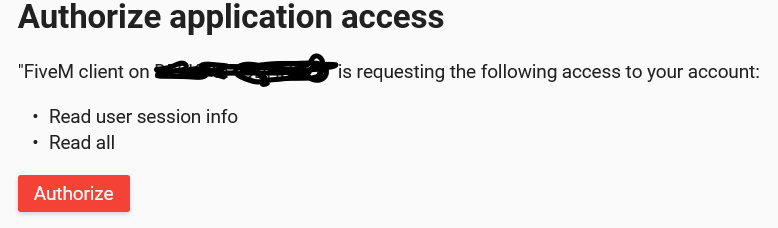
Mam błąd z włączeniem i zalogowaniem się na fivem mimo iż jestem zalogowany w Social Club i odpalam fivem przez steam. Gdy grałem i dostałem się do policji na pewnym z serwerów postanowiłem zrestartować fivem i wtedy pojawił mi się komunikat poniżej. stwierdziłem że i tak wejde na serwer. Po wejściu na serwer nie wyświetlała mi się postać, pieniądze i moja praca. Próbowałem zrobić konto na fivem ale wtedy pojawił mi się komunikat o z autoryzowaniu nie wiadomo czego. Próbowałem usuwać różne pliki, reinstalować fivem zrobiłem to 3 razy i nadal jest ten sam komunikat Proszę o pomoc.


-
Mi też nie dają w weekendy. Premie dostaje tylko w poniedziałki tydzień po zalogowaniu.
-
Problem występuje we wczytywaniu online czy fabuły?
-
Mi pomogło Sposób 1 1.) Otwórz folder, w którym zainstalowana jest gra i usuń dwa pliki: d3dcsx_46.dll i d3dcompiler_46.dll. Przed usunięciem wyżej wymienionych plików zalecamy wykonanie ich kopii. 2.) Po usunięciu plików prosimy uruchomić grę. W ustawieniach grafiki wyłącz opcję "Ignoruj sugerowane limity" i wybierz opcję "Graj" z użyciem DirectX11**. Sposób 2 1.) Przejdź do folderu, w którym została zainstalowana gra (domyślnie: C:\Program Files\Rockstar Games\Grand Theft Auto V); 2.) Utwórz plik .txt o nazwie commandline; 3.) Otwórz utworzony plik i wprowadź do niego tekst: -DX10 4.) Zapisz i zamknij plik, a następnie ponownie uruchom grę. Alternatywnie możesz przejść do folderu: C:\Użytkownicy\NAZWA_UŻYTKOWNIKA\Moje dokumenty\Rockstar Games\GTA V\ Settings.xml Następnie otwórz plik Settings.xml za pomocą Notatnika i zmień linię: <DX_version value='1' /> na następującą: <DX_version value='0' /> Sposób 3 Spróbuj zmienić ustawienia pliku stronicowania z trybu automatycznego dla wszystkich dysków na rozmiar kontrolowany przez system tylko na dysku systemowym. W tym celu postępuj zgodnie ze wskazówkami zawartymi pod adresem: http://windows.microsoft.com/pl-pl/windows/change-virtual-memory-size Inne sposoby na rozwiązanie problemu - Wyłącz V-Sync w ustawieniach gry i ustaw wartość na 60 klatek; - Odłącz dodatkowe urządzenia podłączone do komputera za pośrednictwem portów USB (np. pady/kontrolery do gry, kamera, itp.); - Przejdź do folderu C:\Program Files\Rockstar Games\Grand Theft Auto V, a następne usuń plik DXSETUP.exe; - Jeśli posiadasz wersję pudełkową gry, spróbuj uruchomić grę za pomocą nośnika DVD; - Jeśli posiadasz kartę graficzną AMD, prosimy wyłącz opcję OverDrive w aplikacji Catalyst Control Center; - Wyłącz funkcję Overlay w takich aplikacjach jak: Mumble, Steam, Bandicam, FRAPS, TeamSpeak; - Jeśli posiadasz którąś z wymienionych aplikacji: MSI Afterburner/Precision X/FRAPS/Afterburner/ASUS GPU Tweak/ASUS GAMER OSD, bardzo prosimy, abyś wyłączył ją przed uruchomieniem gry; - Upewnij się, że w ustawieniach BIOS-u nie zostały wprowadzone żadne zmiany mogące wpłynąć na działanie komputera (jak na przykład zmiana parametru z "OC Genie mode" na "Normal mode");
