




Skocz do zawartości
Wyświetl w aplikacji

Lepszy sposób przeglądania. Dowiedz się więcej.

GTA

Aplikacja działająca w trybie pełnoekranowym na ekranie głównym, z powiadomieniami push, odznakami i wieloma innymi funkcjami.

Aby zainstalować tę aplikację na iOS i iPadOS
  1. Stuknij ikonę Udostępnij w Safari
  2. Przewiń menu i stuknij Dodaj do ekranu głównego.
  3. Stuknij Dodaj w prawym górnym rogu.
Aby zainstalować tę aplikację na urządzeniu z systemem Android
  1. Kliknij menu z trzema kropkami (⋮) w prawym górnym rogu przeglądarki.
  2. Kliknij Dodaj do ekranu głównego lub Zainstaluj aplikację.
  3. Potwierdź, klikając Zainstaluj.

Zarejestruj się

Interesujesz się GTA? Dołącz do naszej społeczności na GTA Forum! Wymieniaj się wiedzą, poznawaj nowości, korzystaj z poradników i bądź na bieżąco z GTA Online i FiveM.

normalnie

Użytkownik
  • Dołączył

  • Ostatnia wizyta

Treść opublikowana przez normalnie

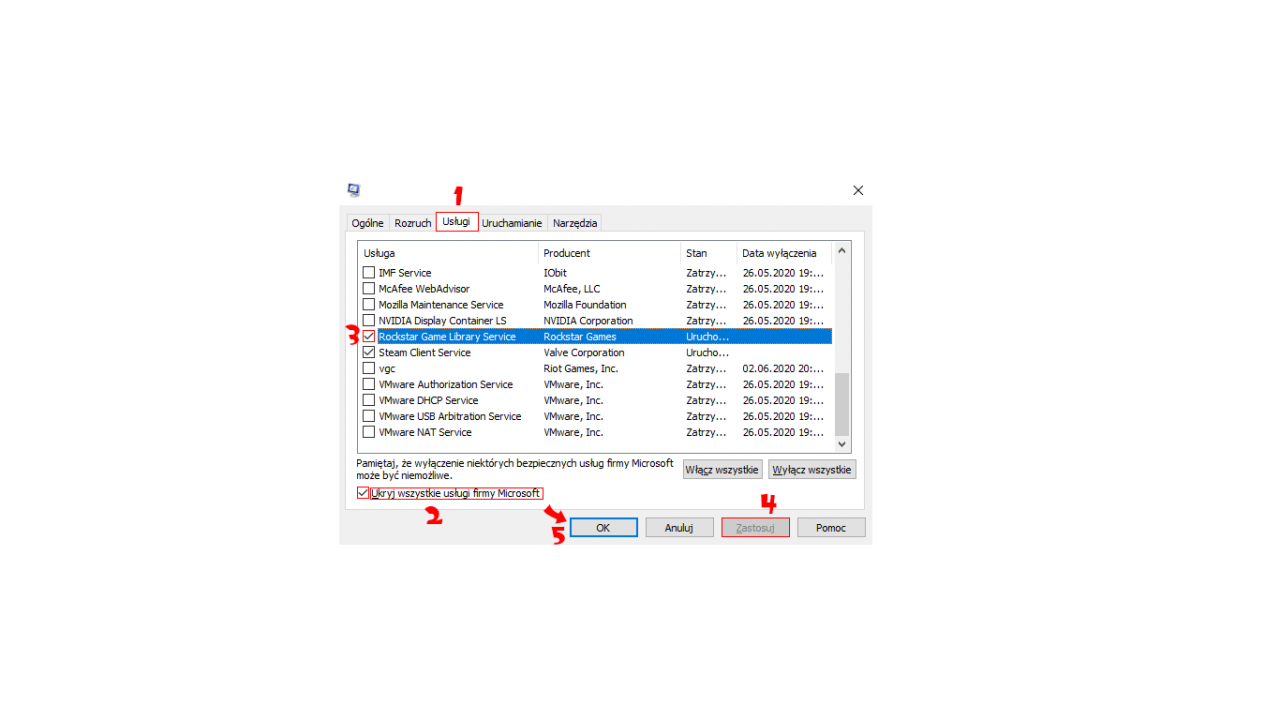
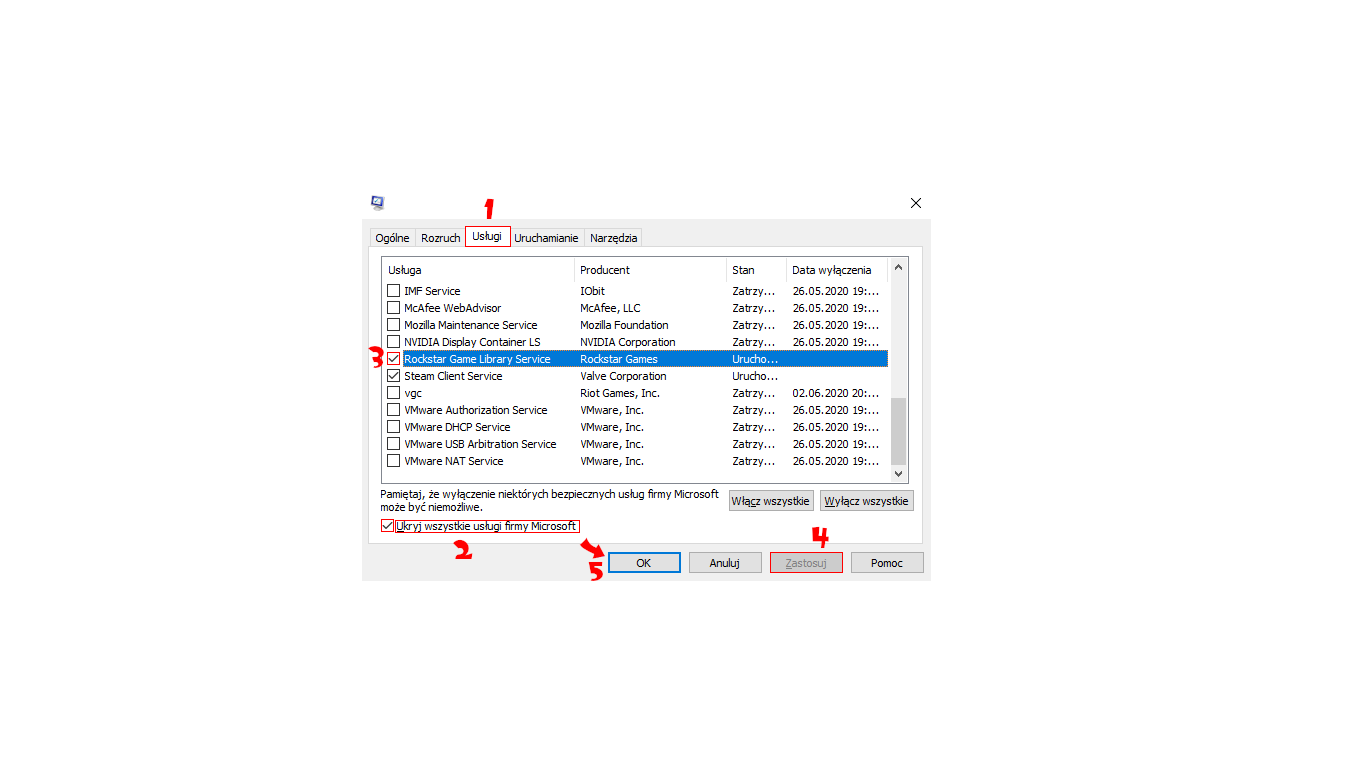
  1. Jeśli ktoś jeszcze ma ten problem to u mnie zadziałała następująca operacja: 1. Win + R --> wpisujemy msconfig --> Enter 2. Przechodzimy do zakładki "Usługi" 3. !Ważne! --> w dolnej części okienka zaznaczamy "Ukryj wszystkie usługi firmy Microsoft" (zapobiegnie to wyłączeniu jakiegoś kluczowego procesu) 4. Następnie szukamy usługi "Rockstar Game Library Service", jeśli jest odznaczona , należy ją zaznaczyć. 5. Klikamy 'Zastosuj' i 'OK' 6. Uruchamiamy ponownie komputer. Mam nadzieję, że komuś pomogłem :)
Powiadomienie o plikach cookie

Ta strona używa ciasteczek aby dawać najlepszą jakość korzystania ze społeczności.

Skonfiguruj powiadomienia push w przeglądarce

Chrome (Android)
  1. Stuknij ikonę kłódki obok paska adresu.
  2. Stuknij Uprawnienia → Powiadomienia.
  3. Dostosuj swoje ustawienie.
Chrome (Komputer)
  1. Kliknij ikonę kłódki na pasku adresu.
  2. Wybierz Ustawienia witryny.
  3. Znajdź Powiadomienia i dostosuj swoje ustawienie.