




Skocz do zawartości
Wyświetl w aplikacji

Lepszy sposób przeglądania. Dowiedz się więcej.

GTA

Aplikacja działająca w trybie pełnoekranowym na ekranie głównym, z powiadomieniami push, odznakami i wieloma innymi funkcjami.

Aby zainstalować tę aplikację na iOS i iPadOS
  1. Stuknij ikonę Udostępnij w Safari
  2. Przewiń menu i stuknij Dodaj do ekranu głównego.
  3. Stuknij Dodaj w prawym górnym rogu.
Aby zainstalować tę aplikację na urządzeniu z systemem Android
  1. Kliknij menu z trzema kropkami (⋮) w prawym górnym rogu przeglądarki.
  2. Kliknij Dodaj do ekranu głównego lub Zainstaluj aplikację.
  3. Potwierdź, klikając Zainstaluj.

Zarejestruj się

Interesujesz się GTA? Dołącz do naszej społeczności na GTA Forum! Wymieniaj się wiedzą, poznawaj nowości, korzystaj z poradników i bądź na bieżąco z GTA Online i FiveM.

Siwy

Użytkownik
  • Dołączył

  • Ostatnia wizyta

Treść opublikowana przez Siwy

  1. Tak reinstalowałem wszystko związane z grą, wersja pudełkowa. Komputer Intel core i7-4790K CPU 4.00 Ghz 16 gb ram NIVIDA GeForce GTX1070 W gta 5 gram od dość dawna około 2 lata. W piątek było wszystko ok w sobotę już nie. Nie miałem takich problemów ani nic nie zmieniałem tego dnia kiedy przestała mi gra działać.
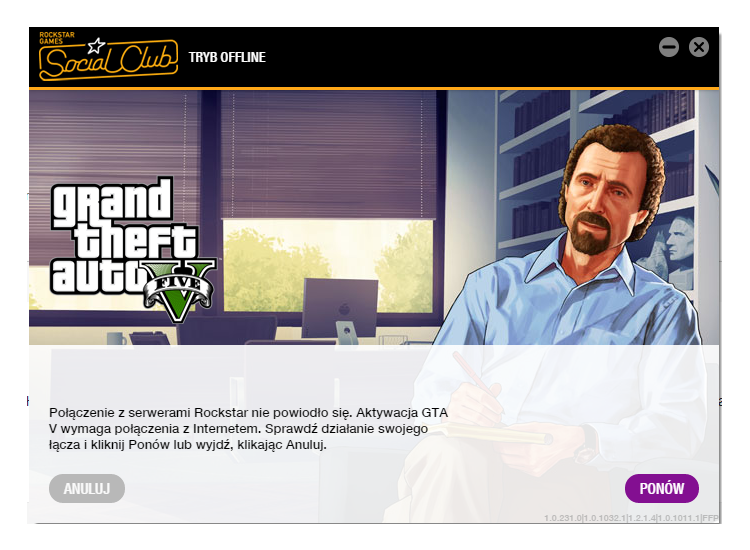
  2. Doradzi mi ktoś coś, mam problem przy włączaniu gry pojawia się komunikat "usługi sieciowe Rockstar są obecnie niedostępne ...." pokazuje mi linka do aktywnych serwerów PC, PS4 lub pokazuje okienko jakie dodałem niżej i tak cały czas. Szukam od wczoraj rozwiązania problemu, reinstalowałem grę, zaktualizowałem kartę graficzną, wyłączałem zapory i podobne temu pierdołki. Na innych forach nie znalazłem rozwiązania problemu z góry dziękuje za pomoc. Mam win10 i do włączenia GTA używam SocialClub.
Powiadomienie o plikach cookie

Ta strona używa ciasteczek aby dawać najlepszą jakość korzystania ze społeczności.

Skonfiguruj powiadomienia push w przeglądarce

Chrome (Android)
  1. Stuknij ikonę kłódki obok paska adresu.
  2. Stuknij Uprawnienia → Powiadomienia.
  3. Dostosuj swoje ustawienie.
Chrome (Komputer)
  1. Kliknij ikonę kłódki na pasku adresu.
  2. Wybierz Ustawienia witryny.
  3. Znajdź Powiadomienia i dostosuj swoje ustawienie.