Skocz do zawartości
Wyświetl w aplikacji

Lepszy sposób przeglądania. Dowiedz się więcej.

GTA

Aplikacja działająca w trybie pełnoekranowym na ekranie głównym, z powiadomieniami push, odznakami i wieloma innymi funkcjami.

Aby zainstalować tę aplikację na iOS i iPadOS
  1. Stuknij ikonę Udostępnij w Safari
  2. Przewiń menu i stuknij Dodaj do ekranu głównego.
  3. Stuknij Dodaj w prawym górnym rogu.
Aby zainstalować tę aplikację na urządzeniu z systemem Android
  1. Kliknij menu z trzema kropkami (⋮) w prawym górnym rogu przeglądarki.
  2. Kliknij Dodaj do ekranu głównego lub Zainstaluj aplikację.
  3. Potwierdź, klikając Zainstaluj.

Zarejestruj się

Interesujesz się GTA? Dołącz do naszej społeczności na GTA Forum! Wymieniaj się wiedzą, poznawaj nowości, korzystaj z poradników i bądź na bieżąco z GTA Online i FiveM.

Mardo

Użytkownik
  • Dołączył

  • Ostatnia wizyta

Treść opublikowana przez Mardo

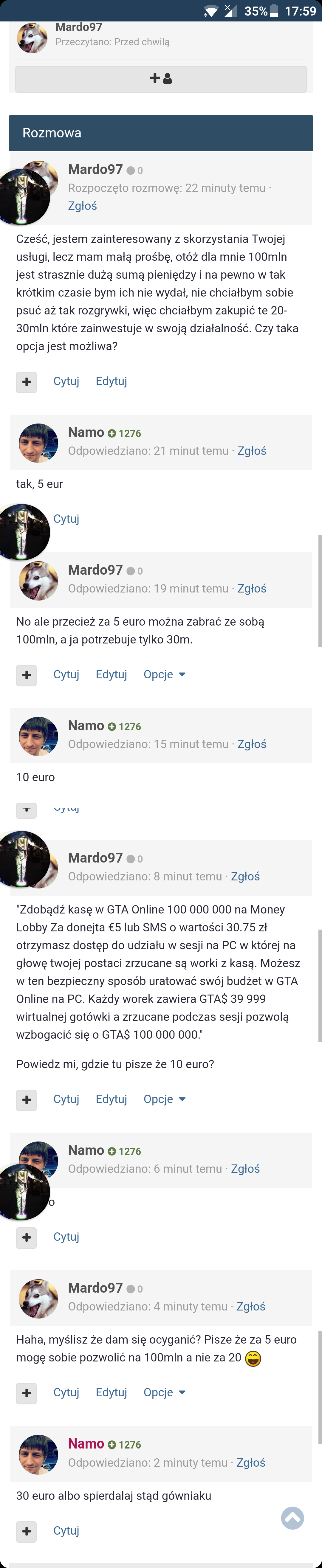
  1. Tak się właśnie zachowuje moderator tego forum. https://imgur.com/a/JQArk
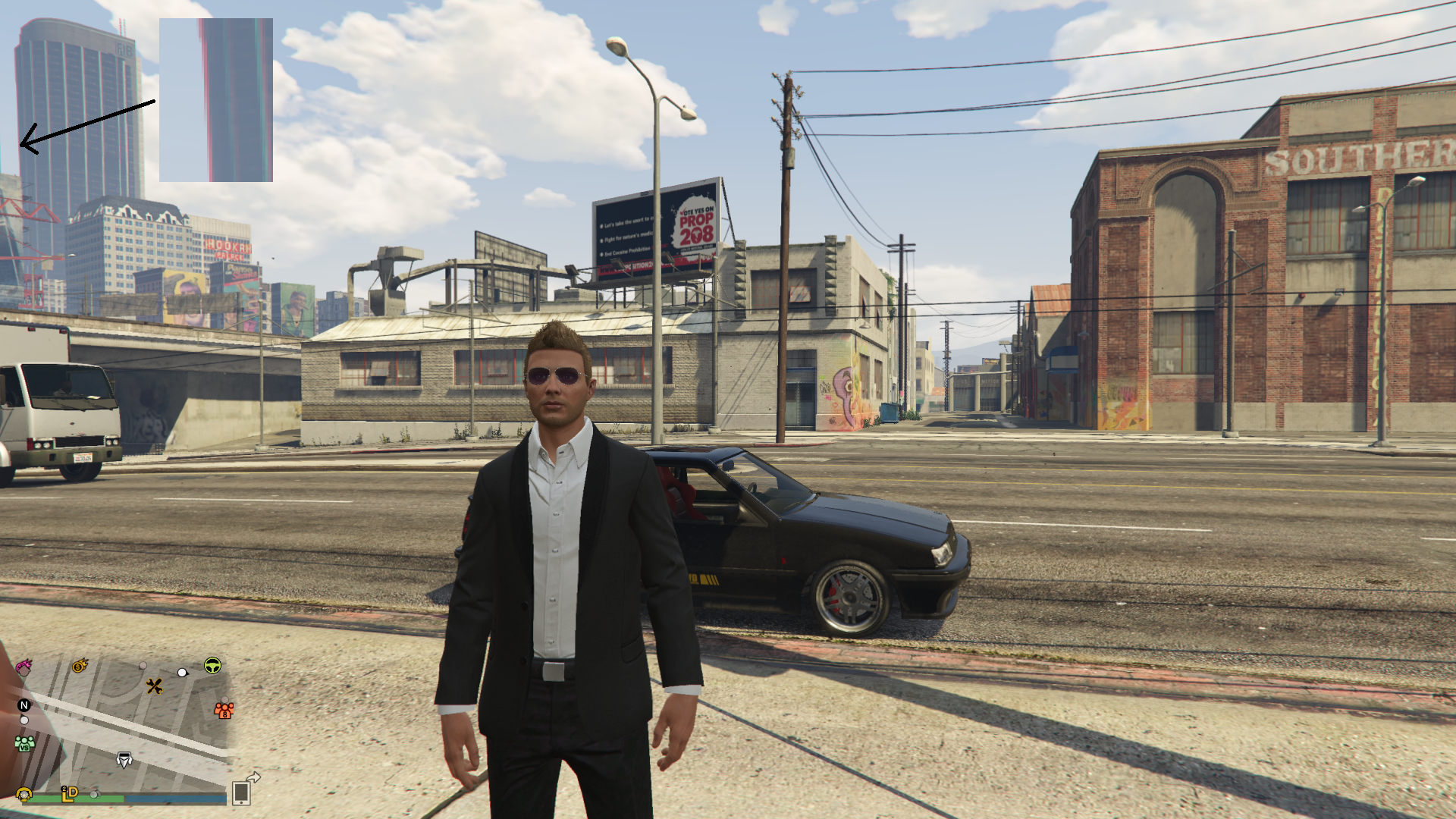
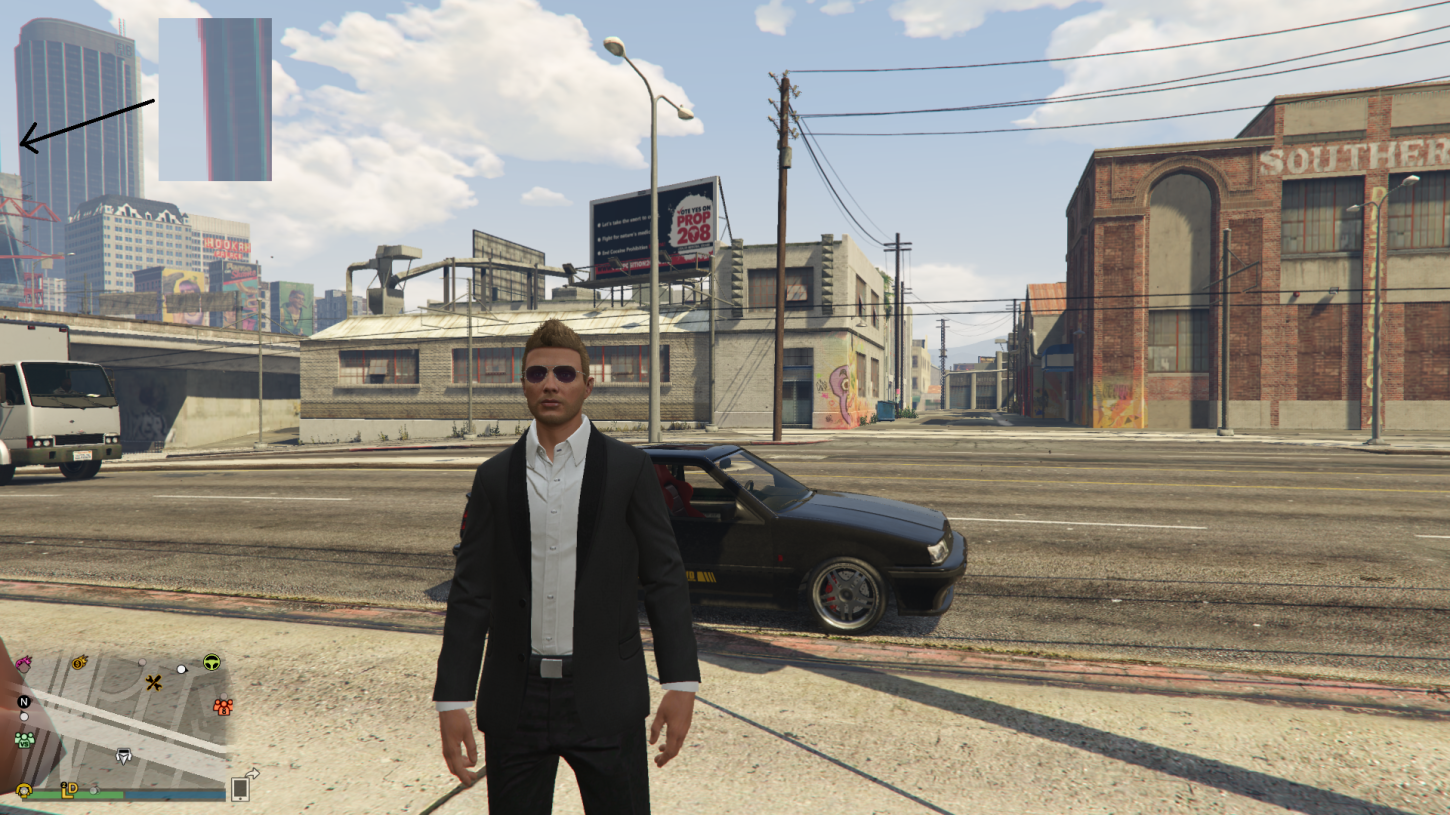
  2. Cześć, Po zainstalowaniu GTA posiadam dziwny problem z krawędziami różnych obiektów, mają nienaturalny kolor i zbyt ładnie to nie wygląda. Kolory wyłaniają się dopiero jak dany obiekt znajdzie się gdzieś na rogu ekranu, na środku ekranu nie są widoczne. W załączniku załączam Screen'a jak to dokładnie wygląda.
Powiadomienie o plikach cookie

Ta strona używa ciasteczek aby dawać najlepszą jakość korzystania ze społeczności.

Skonfiguruj powiadomienia push w przeglądarce

Chrome (Android)
  1. Stuknij ikonę kłódki obok paska adresu.
  2. Stuknij Uprawnienia → Powiadomienia.
  3. Dostosuj swoje ustawienie.
Chrome (Komputer)
  1. Kliknij ikonę kłódki na pasku adresu.
  2. Wybierz Ustawienia witryny.
  3. Znajdź Powiadomienia i dostosuj swoje ustawienie.